
Shelly Plus Uni ins WLAN einbinden und konfigurieren
Vorbereitung:
- Stecke den Shelly Plus Uni ein.
- Verbinde deinen Computer mit dem ACCESS POINT (WLAN-Netzwerk) vom Shelly Plus Uni. (falls der Accesspoint nicht automatisch erscheint, einen Reset (siehe unten) durchführen.)
- Öffne einen Webbrowser auf deinem Computer oder Smartphone.
- Gebe die IP-Adresse 192.168.33.1 in die Adresszeile des Browsers ein.
- Drücke die Eingabetaste.
WLAN-Konfiguration:
- Gehe zu “Settings”, dann “MQTT”. Dort, unter “MQTT prefix” (oder “Client ID”) wird Name des Gerätes angezeigt. Damit ist es dann später per Webbrowser im Netzwerk erreichbar.
- Gehe im Webinterface des Shelly Plus Uni zu “Settings”, “WIFI” und stelle sicher, dass das Kontrollkästchen “Enable Wi-Fi network“ aktiviert ist.
- Wähle den Namen deines WLAN-Netzwerks aus und gebe das WLAN-Passwort ein.
- Tippe auf “Save settings”.
Der Shelly Plus Uni verbindet sich nun mit Ihrem WLAN-Netzwerk.
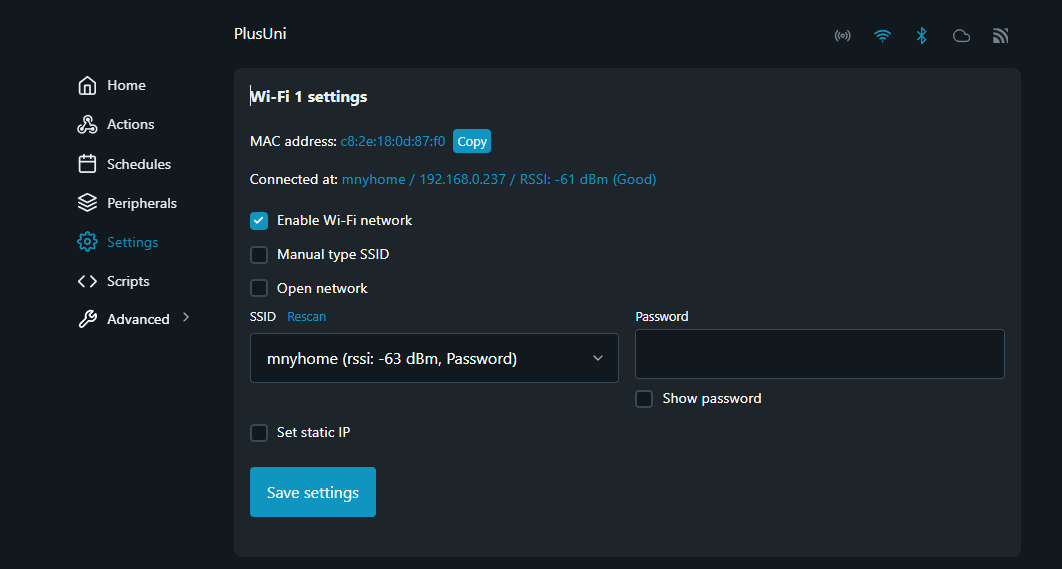
WIFI-Setup
Firmware aktualisieren:
Um die Firmware zu aktualisieren, gehe zu “Settings” und dann zu “Firmware”
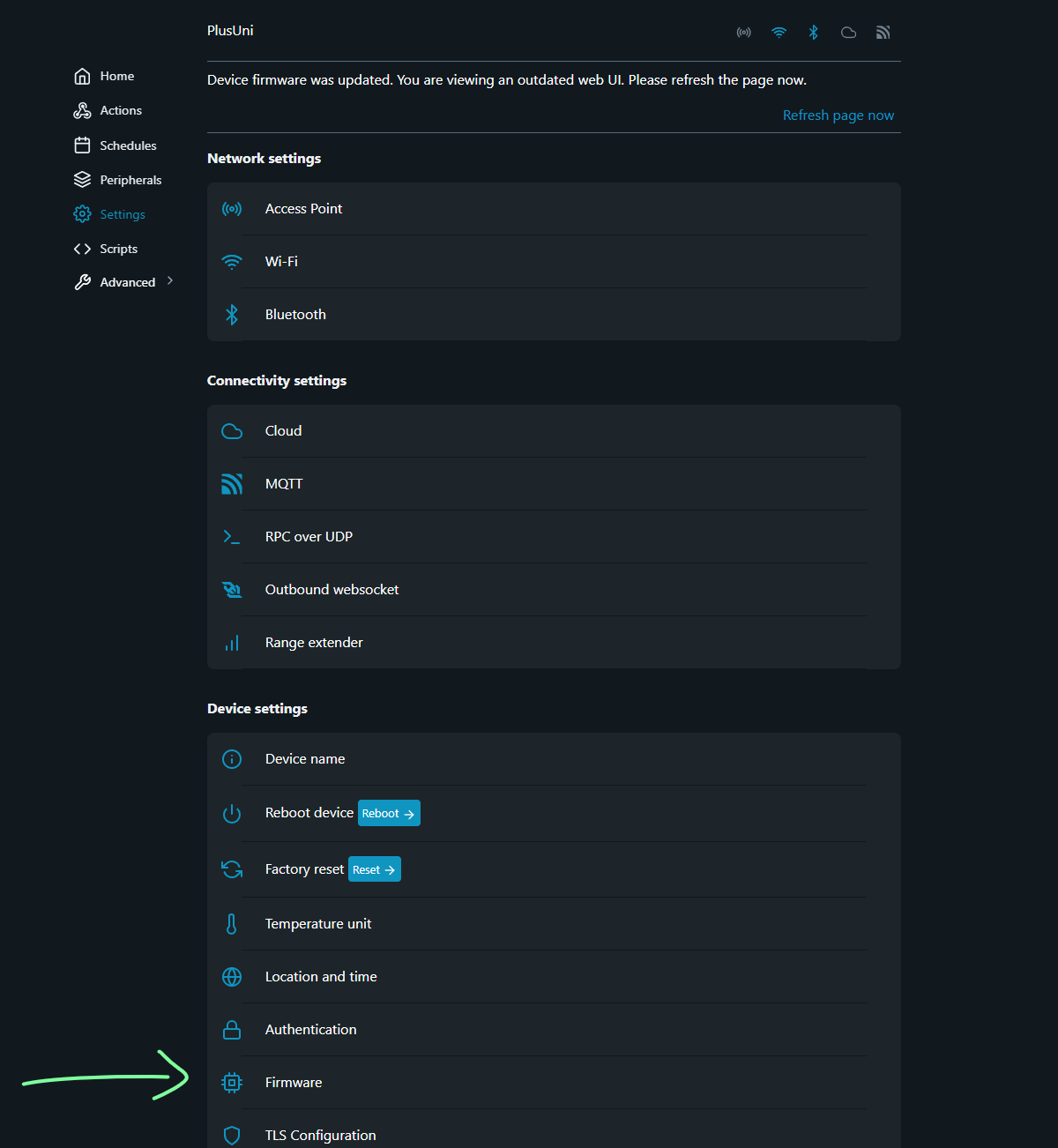
Firmware-Update
Aktivierung von MQTT:
- Öffne im Webinterface des Shelly Plus Uni die Seite “Settings”.
- Wähle dann die Option “MQTT”.
- Aktiviere die Option “Enable MQTT network”.
- Gebe die IP-Adresse (oder Hostname) und den Port Ihres MQTT-Brokers in das Feld “Server” ein. (z.B. 192.168.33.3:1883)
- Gebe den Benutzernamen für Ihren MQTT-Broker ein.
- Gebe das Passwort für Ihren MQTT-Broker ein.
- Tippe nun auf “Speichern”.
MQTT ist nun auf dem Shelly Plus Uni aktiviert.
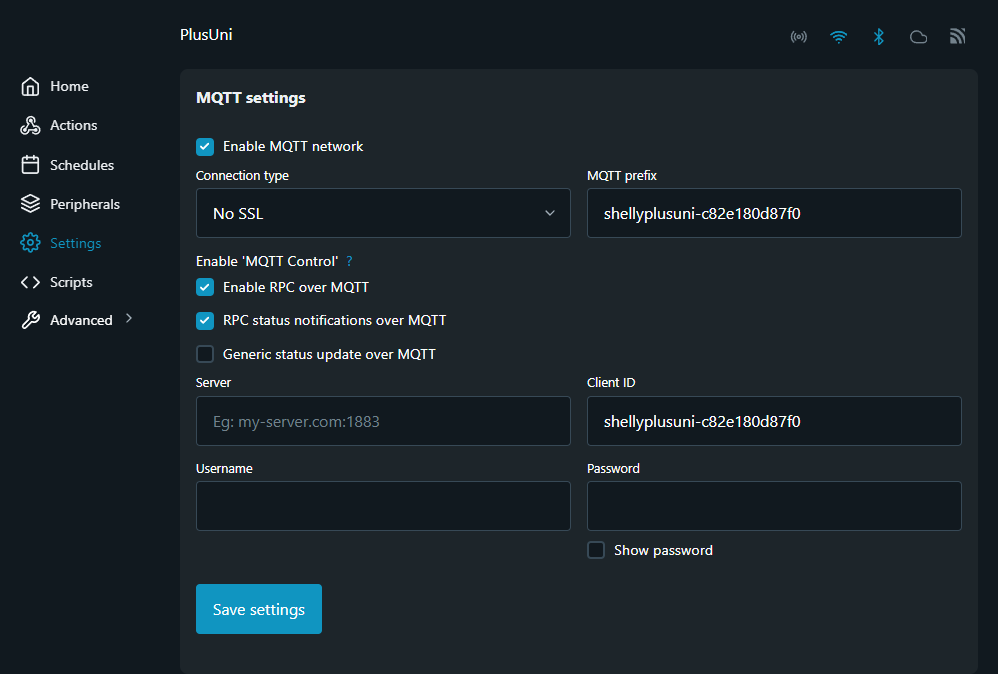
MQTT
Status-Page:
- Öffne ein Webbrowser und gebe die IP Adresse gefolgt von “/rpc/shelly.getstatus” in die Suchleiste ein.
- Auf dieser Seite werden alle aktuellen Statusinformationen des Shelly Plus Uni angezeigt.

Status
Reset:
- Öffnen Sie das Gehäuse.
- Halten Sie den Reset Knopf mind. 10 sekunden lang gedrückt.
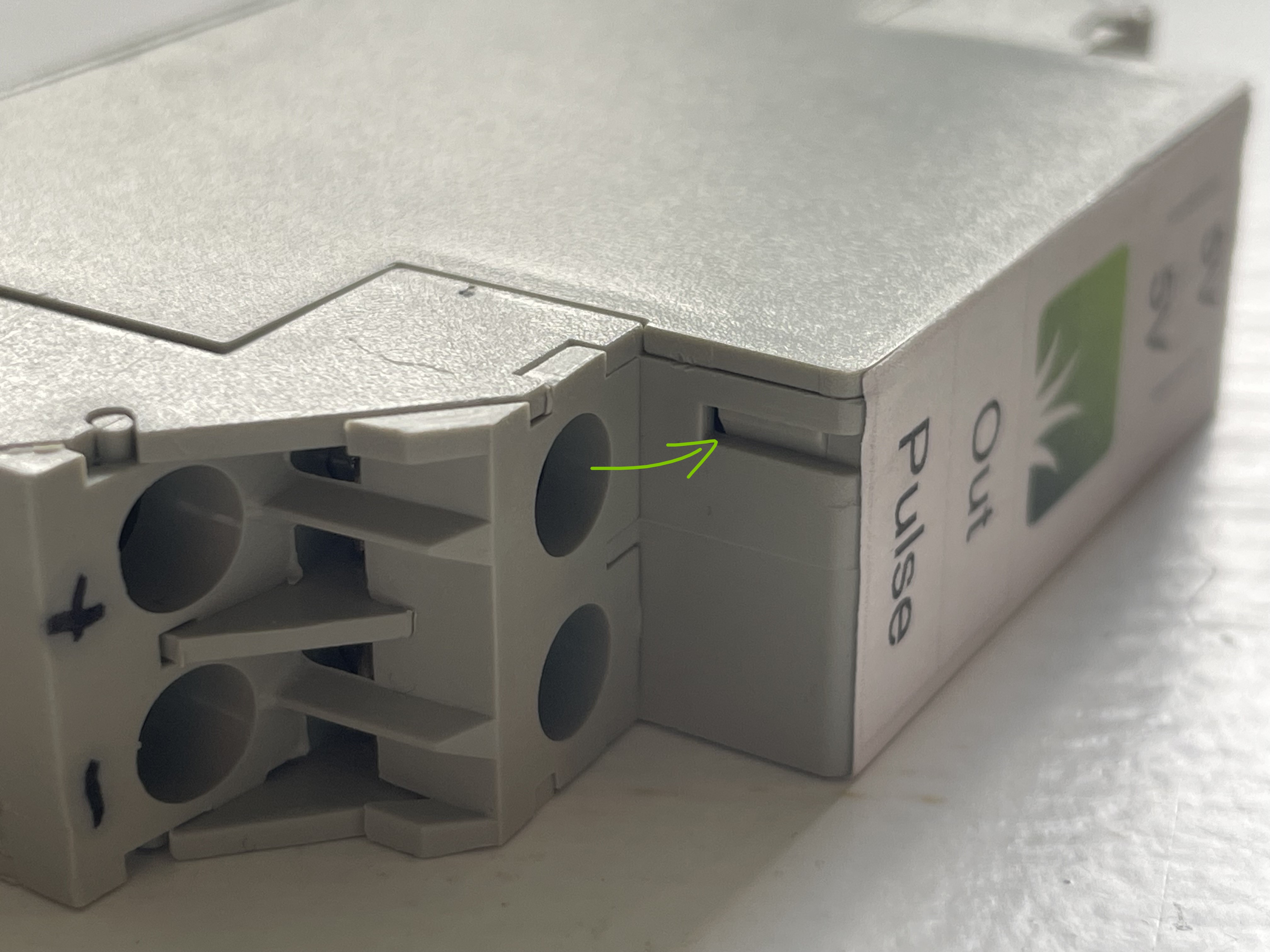
Reset
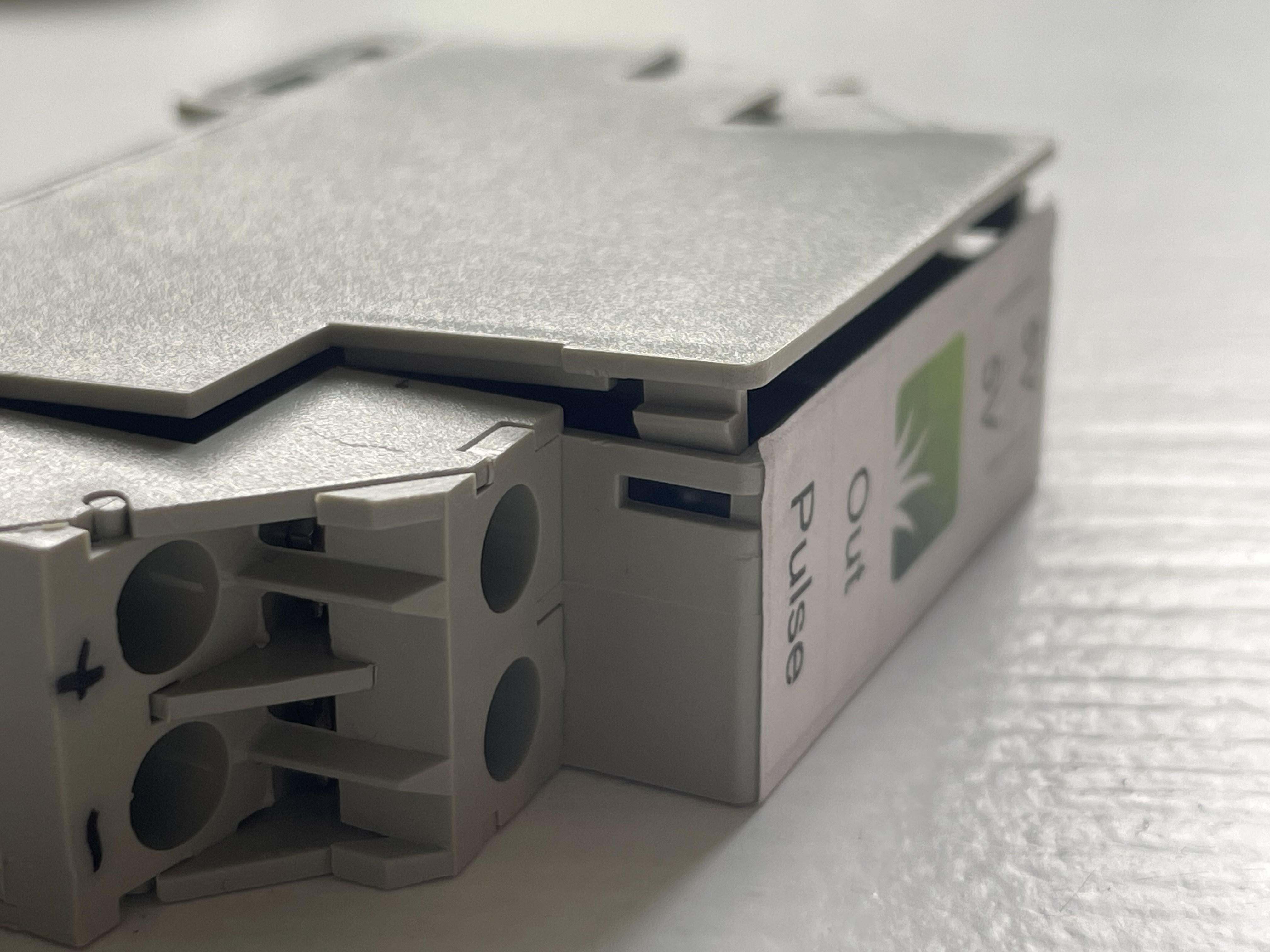
Reset
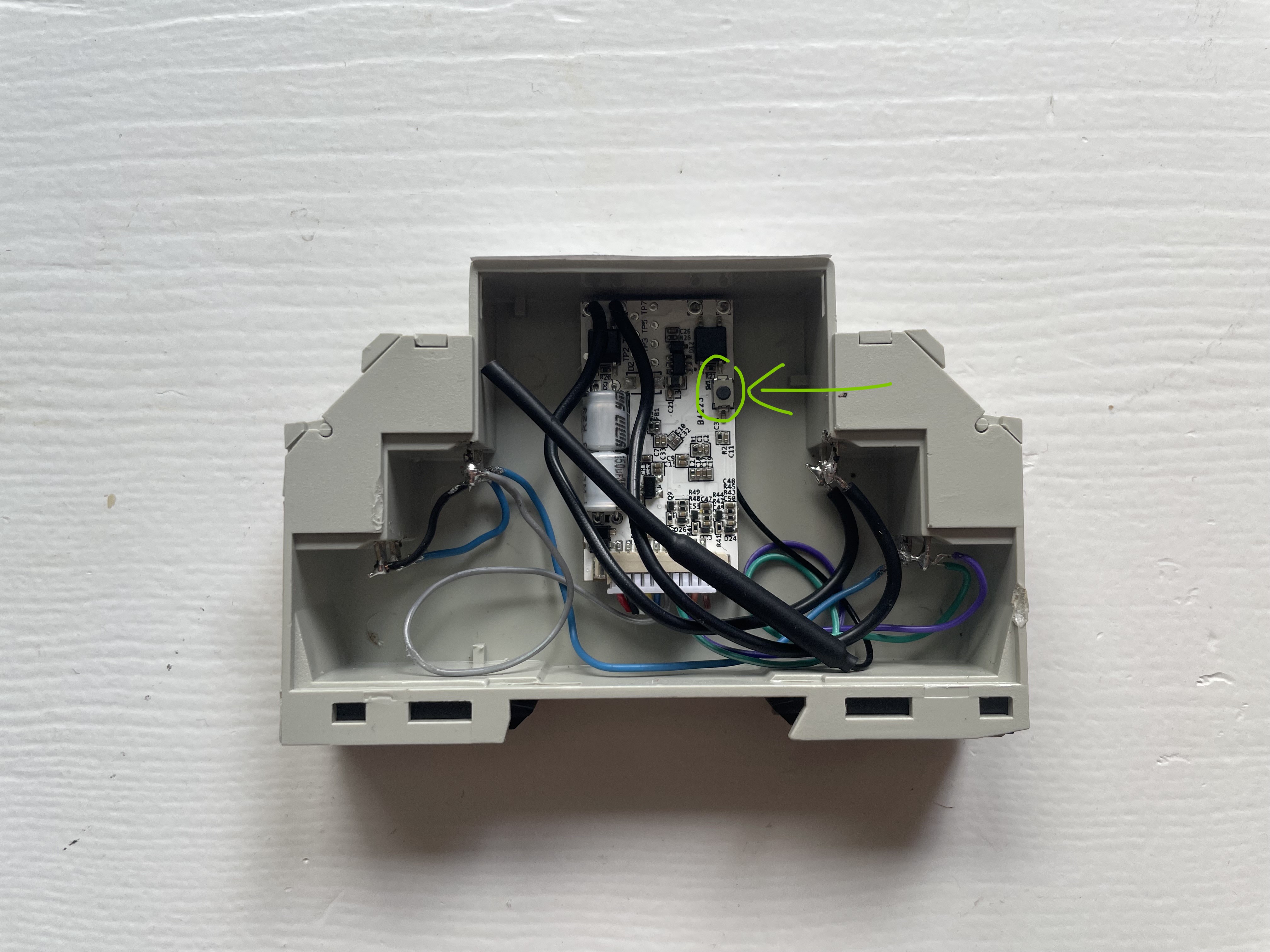
Reset
https://www.shelly.com/de-at/products/product-overview/shelly-plus-uni https://kb.shelly.cloud/knowledge-base/shelly-plus-uni